Zacznij od rozpoznania panelu
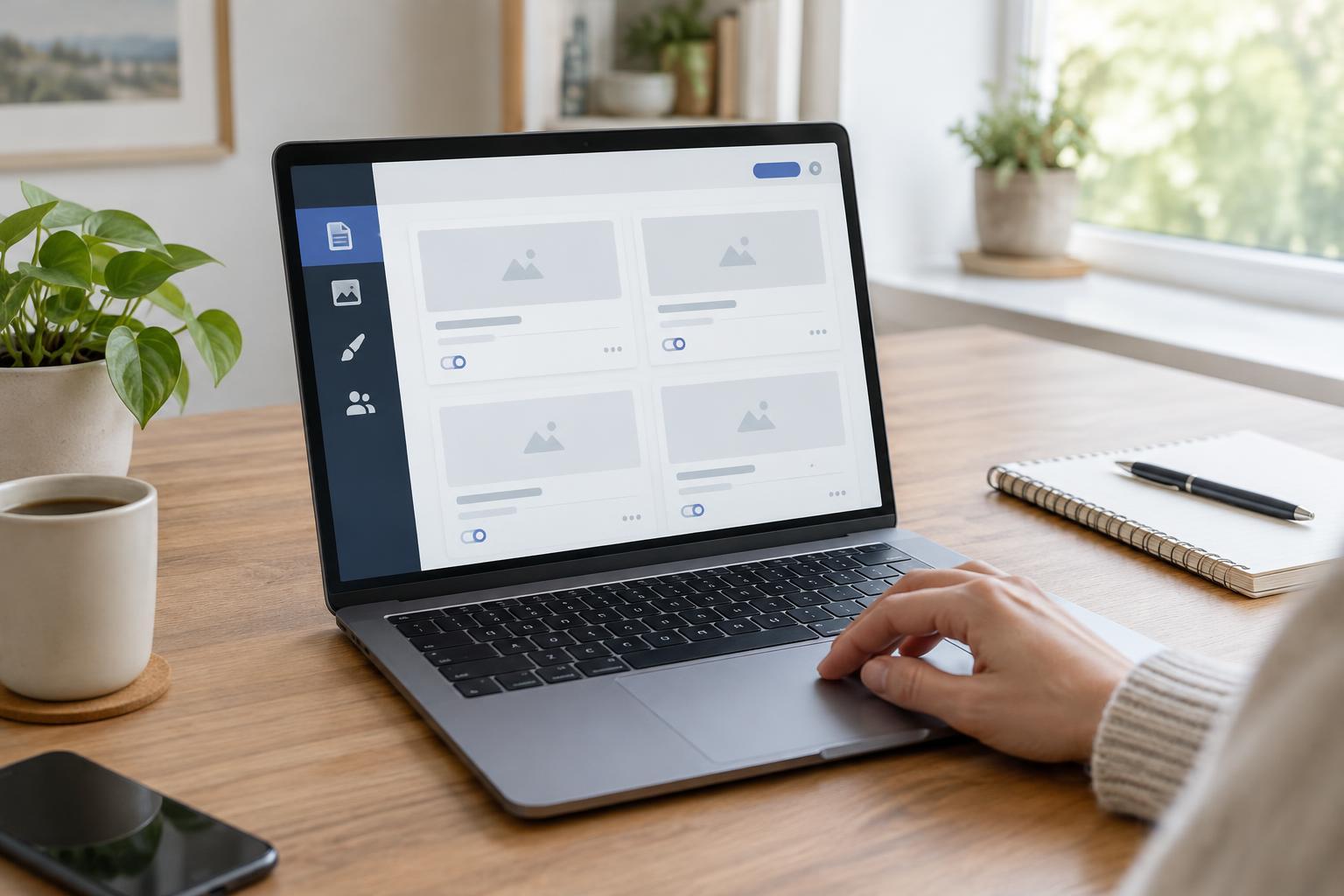
Panel administracyjny CMS to miejsce, w którym dodajesz treści i zarządzasz witryną. Jego układ zależy od wybranego systemu, motywu oraz zainstalowanych dodatków. Zanim cokolwiek zmienisz, przejrzyj główne menu i zapisz, jakie obszary są dostępne. Najczęściej znajdziesz tam osobne miejsca dla stron, wpisów, mediów, wyglądu, użytkowników i ustawień. Jeśli nie widzisz którejś pozycji, może to wynikać z uprawnień przypisanych do Twojego konta.
Warto odróżnić panel od publicznego widoku strony. To, że obraz lub tekst pojawia się w edytorze, nie zawsze oznacza, że jest już widoczny dla odwiedzających. CMS może pozwalać na zapisanie szkicu, zaplanowanie publikacji albo opublikowanie zmiany od razu. Na początek sprawdź, gdzie znajduje się podgląd i jak rozpoznać status edytowanego materiału. Dzięki temu łatwiej unikniesz przypadkowej publikacji niedokończonej treści.
Treści: strony, wpisy, media i menu
Treści zwykle są podzielone według funkcji. Strony służą najczęściej do materiałów, które pozostają w podobnym miejscu witryny, takich jak „O nas”, „Kontakt” czy opis usług. Wpisy przydają się do bloga, aktualności lub poradników i często można je grupować w kategorie. W prostym katalogu osobna sekcja panelu może przechowywać pozycje katalogowe. Jeśli szukasz konkretnego tekstu, najpierw ustal, jakiego jest rodzaju, a następnie skorzystaj z listy elementów i wyszukiwarki w odpowiedniej sekcji.
Zdjęcia i pliki trafiają zazwyczaj do biblioteki mediów. Samo dodanie pliku nie musi jednak umieszczać go na stronie: często trzeba jeszcze wstawić go do treści albo wskazać jako obraz wyróżniający. Podczas dodawania grafiki sprawdź również, czy możesz uzupełnić opis alternatywny informujący, co istotnego przedstawia obraz. Z kolei kolejność odnośników w nawigacji bywa zarządzana osobno, w sekcji menu lub wyglądu. Jeśli nowej strony nie widać w nawigacji, sprawdź właśnie tam, zamiast tworzyć ją ponownie.
Ustawienia: od podstawowych informacji po wygląd
Sekcja ustawień może zawierać nazwę witryny, preferencje publikacji, sposób wyświetlania strony głównej i inne opcje wpływające na działanie całego serwisu. Niektóre ustawienia znajdują się jednak w oddzielnych zakładkach motywu lub dodatków. Gdy szukasz konkretnej opcji, kieruj się jej zadaniem: wygląd strony głównej sprawdzaj w ustawieniach wyświetlania lub motywu, a formularz kontaktowy w obszarze odpowiadającego za niego narzędzia.
Przed zmianą ustawienia obejmującego całą witrynę zanotuj jego dotychczasową wartość i upewnij się, jaki może być skutek. Szczególnej ostrożności wymagają opcje dotyczące adresów podstron, widoczności witryny oraz usuwania danych. Jeśli panel oferuje podgląd zmian wyglądu, skorzystaj z niego przed zatwierdzeniem. Po zapisaniu sprawdź kilka publicznych podstron, również na wąskim ekranie. Ustawienie, które dobrze wygląda w panelu, może wpływać na menu, nagłówki lub układ innych części strony.
Konta użytkowników i uprawnienia
W sekcji użytkowników znajdziesz listę kont osób mających dostęp do panelu. Przy każdym koncie może być widoczna rola określająca zakres uprawnień. Osoba przygotowująca wpisy nie zawsze potrzebuje dostępu do instalowania dodatków czy zmiany ustawień całej strony. Przydzielaj więc uprawnienia odpowiednie do rzeczywistych zadań, zamiast wszystkim nadawać najwyższy poziom dostępu. Nazwy ról i ich możliwości mogą różnić się między systemami.
Raz na jakiś czas przejrzyj listę kont: sprawdź, kto nadal potrzebuje dostępu, i usuń lub wyłącz dostęp nieużywany przez byłych współpracowników. Każda osoba powinna korzystać z własnego konta, co ułatwia kontrolę zmian. Warto także używać silnych, niepowtarzalnych haseł oraz dodatkowego zabezpieczenia logowania, jeśli CMS je oferuje. Gdy brakuje Ci pozycji „Użytkownicy”, poproś administratora o sprawdzenie Twojej roli, zamiast szukać sposobu na ominięcie ograniczeń.
Prosta rutyna przed i po każdej zmianie
Bezpieczna praca w panelu zaczyna się od małych kroków. Przed większą przebudową treści lub zmianą ustawień upewnij się, że istnieje aktualna kopia zapasowa i wiesz, jak można ją przywrócić. Następnie zmieniaj jedną rzecz naraz: popraw tekst, sprawdź podgląd, zapisz i otwórz publiczną stronę. Taki rytm pomaga ustalić przyczynę problemu, jeśli coś przestanie wyglądać lub działać zgodnie z oczekiwaniami.
Osobne miejsce w panelu mogą zajmować aktualizacje CMS, motywu i dodatków. Nie odkładaj ich bez końca, ale przed instalacją sprawdź dostępność kopii zapasowej oraz ewentualne komunikaty o zgodności. Po aktualizacji obejrzyj najważniejsze podstrony i wypróbuj podstawowe funkcje, takie jak nawigacja czy formularz. Z czasem możesz przygotować krótką własną ściągę: gdzie edytujesz stronę główną, gdzie zmieniasz menu, kto zarządza kontami i jak wykonywana jest kopia zapasowa. Będzie przydatniejsza niż zapamiętywanie wszystkich zakładek.