Zacznij od zwykłej wizyty na własnej stronie
Nie każdy odwiedzający posługuje się myszą. Część osób korzysta z klawiatury stale, a inni sięgają po nią wtedy, gdy używanie wskaźnika jest niewygodne. Dlatego warto sprawdzić, czy podstawowe zadania na stronie da się wykonać bez klikania: znaleźć informację, otworzyć podstronę, wysłać formularz czy zamknąć wyskakujące okno.
Otwórz stronę w przeglądarce i odłóż mysz. Zacznij od początku strony. Klawisz Tab zwykle przenosi do kolejnego odnośnika, przycisku lub pola formularza, a Shift i Tab pozwalają wrócić do poprzedniego elementu. Enter zwykle otwiera link albo uruchamia przycisk; Spacja również obsługuje wiele przycisków i pól wyboru. W niektórych kontrolkach przydadzą się strzałki, a Escape często zamyka rozwinięte menu lub okno. Nie zakładaj jednak, że każda kontrolka działa tak samo — sprawdź ją w praktyce.
Sprawdź kolejność i widoczność zaznaczenia
Przechodź klawiszem Tab przez nagłówek, menu, treść i stopkę. Obserwuj, czy kolejność odpowiada temu, co widać na ekranie. Jeśli zaznaczenie przeskakuje z górnego menu prosto do stopki, wraca do ukrytego elementu albo omija ważny przycisk, użytkownik może stracić orientację. Na długiej stronie przydatny bywa odnośnik pozwalający pominąć powtarzające się menu i przejść od razu do treści.
Zwróć też uwagę na fokus, czyli widoczne oznaczenie elementu, na którym aktualnie znajduje się klawiatura. Może wyglądać jak obramowanie lub wyraźna zmiana tła. Powinien być łatwy do zauważenia zarówno na jasnych, jak i ciemnych fragmentach strony. Gdy nie wiesz, gdzie jesteś, zapisz to jako problem, nawet jeśli Enter nadal działa. Nie usuwaj domyślnego obramowania fokusu tylko dlatego, że nie pasuje do projektu; jeśli je zmieniasz, zastąp je równie czytelnym oznaczeniem.
Przetestuj menu, przyciski i wyskakujące elementy
Otwórz każdą istotną pozycję menu bez myszy, zwłaszcza podmenu. Sprawdź, czy można wejść do jego opcji, wybrać jedną z nich oraz opuścić menu bez utknięcia. Element dostępny wyłącznie po najechaniu kursorem wymaga poprawy. Podobnie sprawdź wyszukiwarkę, filtry w katalogu, przełączniki zakładek i przyciski rozwijające dodatkową treść. Ich nazwy powinny pomagać zrozumieć, co się stanie po naciśnięciu klawisza.
Jeśli strona pokazuje okno zgody, formularz w oknie dialogowym albo panel wysuwany z boku, otwórz go klawiaturą i spróbuj zamknąć. Upewnij się, że można dotrzeć do wszystkich potrzebnych działań, także do odmowy lub anulowania, jeśli są dostępne. Po zamknięciu sprawdź, czy nie trzeba szukać od początku miejsca, w którym przerwano pracę. Szczególnie ważne jest unikanie pułapki klawiaturowej: sytuacji, w której Tab przenosi między elementami, ale nie pozwala opuścić danego obszaru.
Przejdź przez formularz od początku do końca
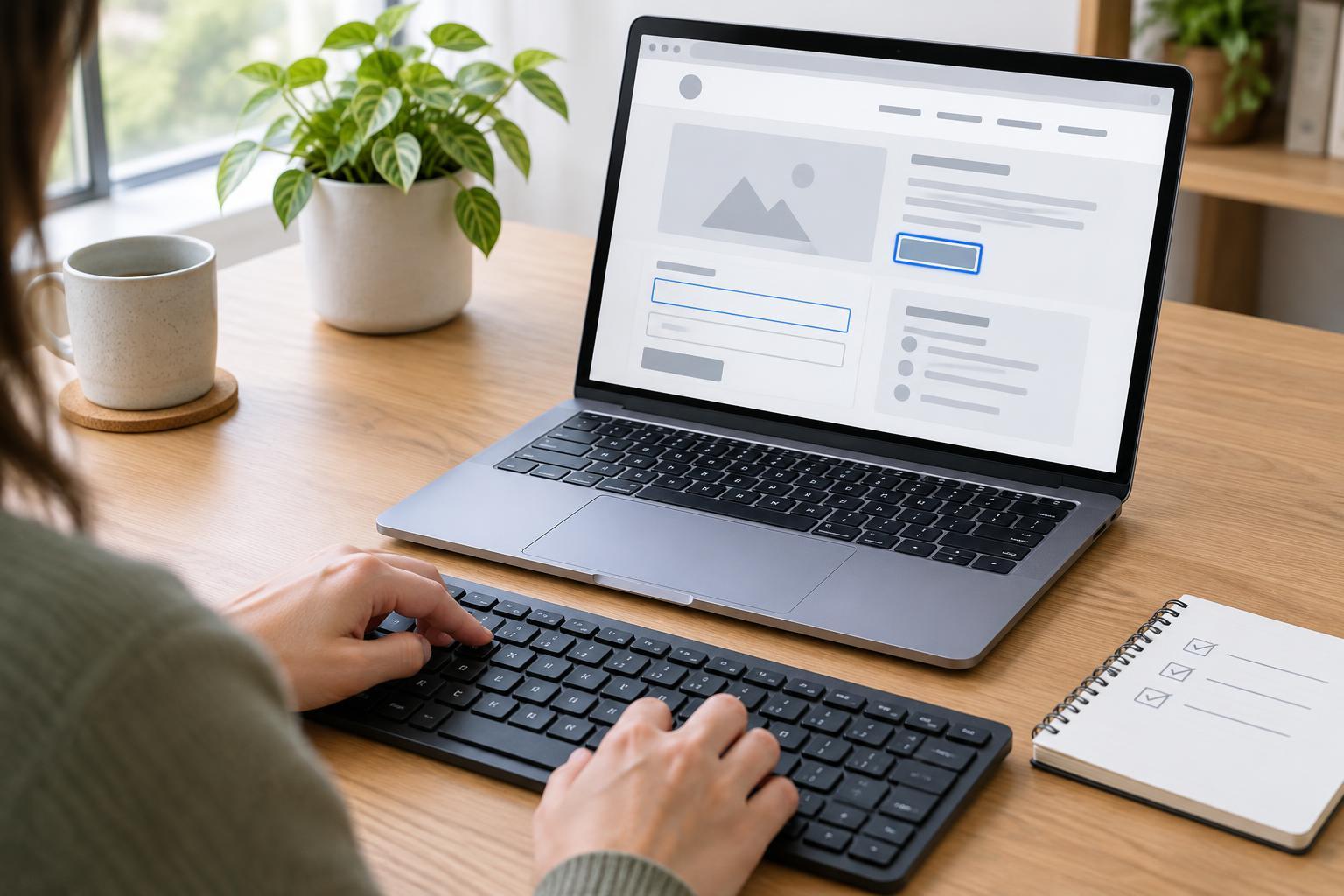
W formularzu kontaktowym sprawdź kolejność pól, możliwość wpisywania danych oraz obsługę pól wyboru i list rozwijanych. Czy przy każdym polu widać, jakiej informacji oczekuje strona? Czy przycisk wysyłki można uruchomić klawiaturą? Samo dotarcie do formularza nie wystarcza, jeśli nie da się go wygodnie wypełnić i wysłać.
Wykonaj również próbę z pominiętym wymaganym polem lub błędnie wpisanym adresem e-mail. Po próbie wysłania powinno być jasne, co należy poprawić i gdzie znajduje się błąd. Komunikat nie powinien polegać wyłącznie na zmianie koloru pola. Sprawdź, czy możesz wrócić do wskazanego miejsca klawiaturą, poprawić dane i ponownie wysłać formularz. Do takiego testu używaj danych próbnych, a jeśli formularz wysyła prawdziwe wiadomości, uprzedź osobę, która je odbiera.
Zapisz wyniki jako konkretne zadania
Nie musisz testować całej witryny naraz. Na początek wybierz stronę główną, jedną typową podstronę oraz najważniejsze zadanie odwiedzającego, na przykład wysłanie zapytania. Przy każdym problemie zanotuj adres podstrony, element, użyty klawisz i oczekiwane zachowanie. Zapis „w menu Usługi naciskam Tab i nie widzę, która opcja jest wybrana” będzie łatwiejszy do poprawienia niż „menu nie działa”.
Po wprowadzeniu zmian powtórz tę samą trasę bez myszy. Warto wracać do testu po zmianie motywu, dodaniu wtyczki, przebudowie nawigacji lub utworzeniu nowego formularza. Test klawiaturą nie zastępuje pełnej oceny dostępności, ale jest dobrym, regularnym sposobem wykrywania przeszkód, które utrudniają korzystanie ze strony.