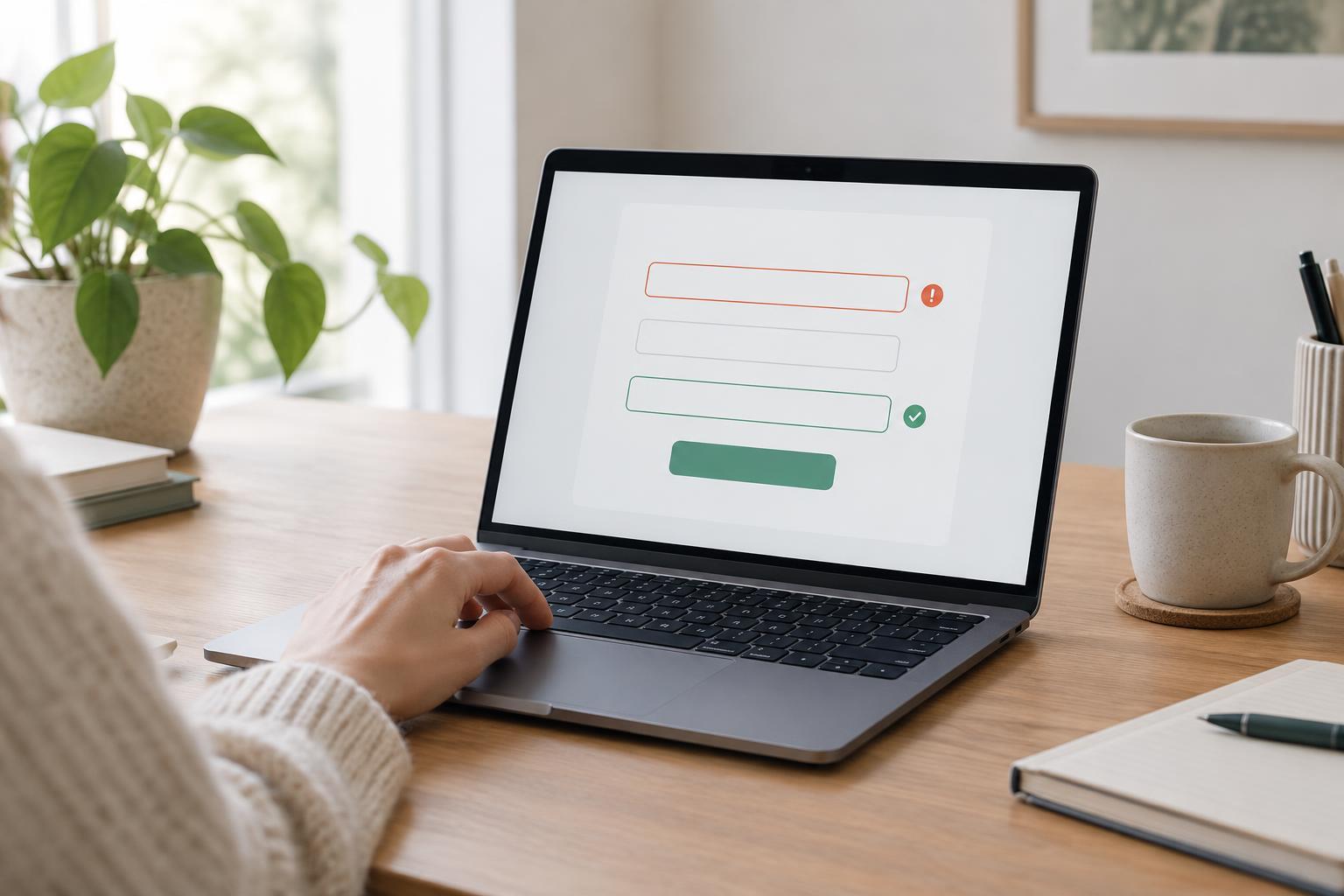
Dlaczego sam napis „Wystąpił błąd” nie wystarcza
Formularz jest często ostatnim krokiem przed wysłaniem pytania do firmy, zapisaniem się na newsletter albo dodaniem pozycji do katalogu. Jeśli po kliknięciu przycisku pojawia się jedynie ogólny napis „Wystąpił błąd”, użytkownik nie wie, czy ma poprawić adres e-mail, uzupełnić wymagane pole, czy spróbować ponownie później. Musi szukać przyczyny na własną rękę.
Pomocny komunikat odpowiada na trzy pytania: gdzie jest problem, co się stało i jak go naprawić. Nie musi być długi. Zdanie „Wpisz adres e-mail w formacie nazwa@domena.pl” przy polu adresu jest użyteczniejsze niż „Nieprawidłowe dane” wyświetlone na górze strony. Komunikat powinien odnosić się do konkretnej czynności, którą użytkownik może wykonać.
Pisz jasno, konkretnie i bez obwiniania
Zacznij od nazwy pola i zwykłego języka. Zamiast „Błąd walidacji pola email” napisz „Sprawdź adres e-mail. Brakuje w nim znaku @”. Zamiast „Niepoprawny format danych wejściowych” użyj „Wpisz numer telefonu bez liter”. Jeśli istnieje kilka możliwych przyczyn, nie zgaduj, która wystąpiła. Lepiej podać wymaganą postać danych, na przykład „Podaj adres e-mail w formacie nazwa@domena.pl”.
Unikaj komunikatów oceniających, takich jak „Źle wypełniono formularz”. Użytkownik może popełnić literówkę, ale problem może też wynikać z niejasnej instrukcji lub ograniczenia strony. Spokojny ton i wskazówka pomagają szybciej wrócić do zadania. Zadbaj też o spójność: jeśli etykieta pola brzmi „Nazwa firmy”, użyj tej samej nazwy w komunikacie, zamiast nagle pisać o „podmiocie”.
Pokaż błąd tam, gdzie można go poprawić
Najłatwiej zauważyć komunikat umieszczony bezpośrednio przy odpowiednim polu, najlepiej pod nim. Po nieudanej próbie wysłania formularza warto również pokazać krótką informację nad formularzem, na przykład „Popraw 2 pola oznaczone poniżej”. W długim formularzu taka informacja może zawierać odnośniki prowadzące do pól z błędami. Użytkownik nie powinien przewijać całej strony i zgadywać, co wymaga zmiany.
Nie polegaj wyłącznie na czerwonym obramowaniu. Kolor może pomóc zwrócić uwagę, ale sam nie wyjaśnia problemu i może być trudny do rozpoznania dla części osób. Dodaj tekst, a w projekcie formularza zadbaj o wyraźne etykiety pól. Jeśli formularz obsługuje klawiaturę, po nieudanym wysłaniu pozwól łatwo przejść do informacji o błędach i pierwszego pola wymagającego poprawy.
Wybierz właściwy moment na sprawdzenie danych
Nie każdy błąd trzeba pokazywać podczas pisania. Ostrzeżenie „Pole wymagane” wyświetlone, zanim użytkownik skończy wpisywać treść, może tylko rozpraszać. W wielu prostych formularzach dobrze sprawdza się kontrola po opuszczeniu pola lub po próbie wysłania. Gdy problem zostanie naprawiony, usuń nieaktualny komunikat, aby nie budzić wątpliwości.
Oddziel błędy w danych od problemów z wysłaniem formularza. Jeśli serwer nie przyjął wiadomości, nie sugeruj poprawiania pól, które były wypełnione prawidłowo. Napisz raczej, że formularza nie udało się wysłać i można spróbować ponownie. Nie kasuj wtedy wpisanych danych. Ponowne wypełnianie długiej wiadomości bywa bardziej frustrujące niż sam błąd.
Sprawdź formularz oczami użytkownika
Przetestuj kilka prostych sytuacji: puste pole wymagane, literówkę w adresie e-mail, zbyt długi tekst oraz próbę wysłania formularza bez połączenia lub przy chwilowym problemie technicznym. Przy każdej odpowiedz sobie na pytania: czy wiadomo, które pole poprawić, czy wskazówka mówi jak to zrobić i czy wcześniej wpisane dane nadal są dostępne? Przejdź też formularz samą klawiaturą, bez użycia myszy.
Jeśli używasz gotowego formularza w systemie zarządzania treścią, sprawdź jego domyślne komunikaty. Czasem wystarczy zmienić kilka ogólnych zdań i dodać jasne etykiety. Warto też upewnić się, że komunikaty są powiązane z odpowiednimi polami, aby osoby korzystające z czytnika ekranu mogły zrozumieć, czego dotyczą. Celem nie jest formularz bez żadnych błędów, lecz taki, który pomaga je spokojnie i szybko poprawić.