Co sprawdza taki test, a czego nie
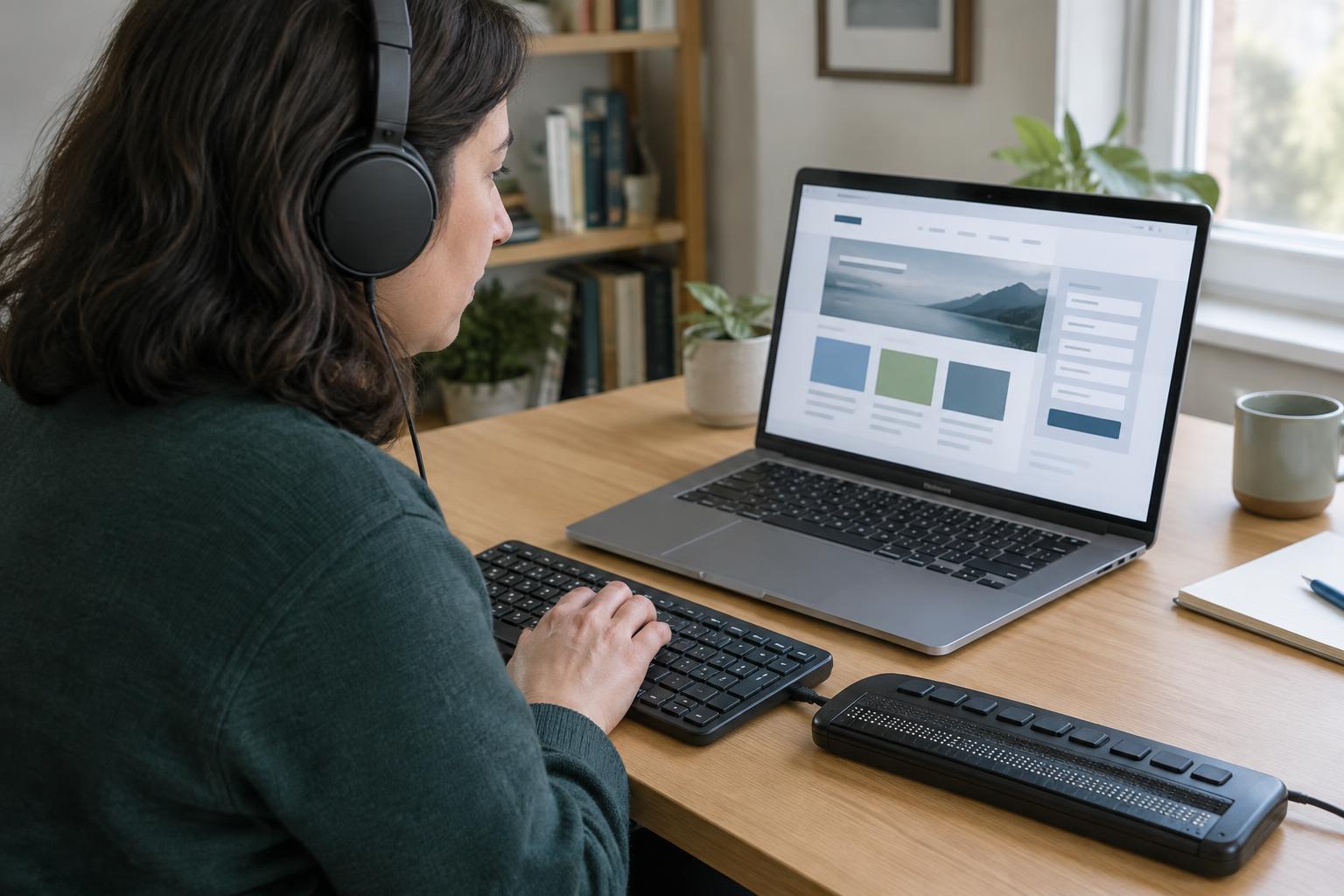
Czytnik ekranu odczytuje treść strony i informacje o jej elementach, takie jak nagłówki, linki czy pola formularzy. Dzięki niemu możesz zauważyć problemy, które łatwo przeoczyć podczas oglądania strony: przycisk bez zrozumiałej nazwy, obraz z nieprzydatnym opisem albo formularz, w którym nie wiadomo, czego dotyczy dane pole. Podstawowy test polega nie tylko na słuchaniu całego tekstu od początku do końca, lecz także na poruszaniu się po elementach strony i wykonaniu konkretnego zadania.
Jednorazowa próba nie jest pełnym audytem dostępności ani nie zastępuje testów prowadzonych przez osoby korzystające z czytników na co dzień. Początkującemu właścicielowi witryny daje jednak dobry punkt wyjścia do wykrycia barier i ustalenia, co poprawić w pierwszej kolejności.
Przygotuj narzędzie i krótką trasę po stronie
Wybierz czytnik ekranu dostępny na swoim urządzeniu, na przykład funkcję wbudowaną w system albo bezpłatne narzędzie. Nie musisz od razu poznawać wszystkich skrótów. Na początek naucz się włączać i wyłączać odczyt, przechodzić do następnego elementu, poruszać się po nagłówkach oraz aktywować link lub przycisk. Sposób obsługi zależy od czytnika, przeglądarki i systemu, dlatego przed testem zajrzyj do instrukcji używanego narzędzia.
Zapisz dwa lub trzy zadania odpowiadające celowi witryny. Na stronie firmowej może to być znalezienie godzin otwarcia i przejście do kontaktu. Na blogu: odnalezienie wpisu z wybranej kategorii. W prostym katalogu: znalezienie pozycji i odczytanie jej szczegółów. Otwórz stronę główną oraz podstrony potrzebne do tych zadań. Notuj, z jakiego urządzenia, przeglądarki i czytnika korzystasz, aby później łatwiej odtworzyć problem.
Przejdź stronę bez polegania na wyglądzie
Po uruchomieniu czytnika spróbuj wykonać wybrane zadanie bez kierowania się położeniem elementów na ekranie. Zwróć uwagę, czy szybko dowiadujesz się, na jakiej jesteś stronie, oraz czy możesz przejść do głównej treści bez wielokrotnego odsłuchiwania menu. Następnie przejrzyj nagłówki. Powinny pomagać przewidzieć zawartość kolejnych części strony, a nie jedynie pełnić funkcję ozdobnych, większych napisów. Jeśli w spisie nagłówków brakuje ważnej sekcji albo ich kolejność utrudnia zrozumienie treści, zapisz to.
Sprawdź linki i przyciski odczytywane osobno, bez otaczających zdań. Nazwa „Kontakt” mówi więcej niż „Kliknij tutaj”, a kilka jednakowo nazwanych linków „Więcej” może utrudniać wybór. Przy obrazach oceń, czy czytnik przekazuje informacje potrzebne do zrozumienia treści. Zdjęcie wyłącznie dekoracyjne nie musi być szczegółowo opisywane; wykres lub grafika zawierająca ważne informacje może wymagać tekstowego wyjaśnienia. Zwróć też uwagę, czy czytnik nie odczytuje nazw plików lub nie powtarza zbędnych opisów.
Sprawdź formularze, komunikaty i obsługę klawiaturą
Jeśli strona ma formularz, przejdź po jego polach i spróbuj go wypełnić. Czy przy każdym polu słyszysz zrozumiałą etykietę? Czy wiadomo, które informacje są wymagane i jaki format wpisać, jeśli ma to znaczenie? Sprawdź też, co dzieje się po pominięciu wymaganego pola. Komunikat o błędzie powinien pomóc odnaleźć problem i go poprawić. Przy wyszukiwarce lub filtrach katalogu warto sprawdzić, czy po użyciu przycisku da się rozpoznać wynik działania.
Wykonaj dodatkowo próbę z użyciem samej klawiatury, bez myszy. Klawiszem Tab przechodź między elementami, a odpowiednim klawiszem aktywuj linki i przyciski. Upewnij się, że możesz dotrzeć do potrzebnych funkcji i wrócić z rozwijanego menu lub okna dialogowego. Czytnik ekranu i obsługa klawiaturą to różne aspekty testu, ale ich połączenie pomaga wychwycić sytuacje, w których element jest odczytywany, lecz trudno go użyć.
Zapisz problemy i sprawdź poprawki
Przy każdej przeszkodzie zanotuj adres podstrony, wykonywane zadanie, kroki prowadzące do problemu oraz to, co czytnik odczytał. Opisz oczekiwany efekt prostym językiem, na przykład: „Przycisk otwierający menu powinien mieć nazwę informującą o jego działaniu”. Najpierw zajmij się barierami blokującymi ważne zadania, potem niejasnymi nazwami i mniej istotnymi utrudnieniami.
Po wprowadzeniu zmian powtórz tę samą trasę testową. Jeśli prowadzisz stronę na gotowym systemie, część problemów może wynikać z szablonu lub dodatku, a część z wprowadzonych treści. Testuj więc także nowe podstrony, formularze i elementy dodawane z czasem. Krótka, regularna próba jest bardziej użyteczna niż jednorazowe sprawdzenie, o którego wynikach nikt później nie pamięta.