Po co porządkować bibliotekę mediów
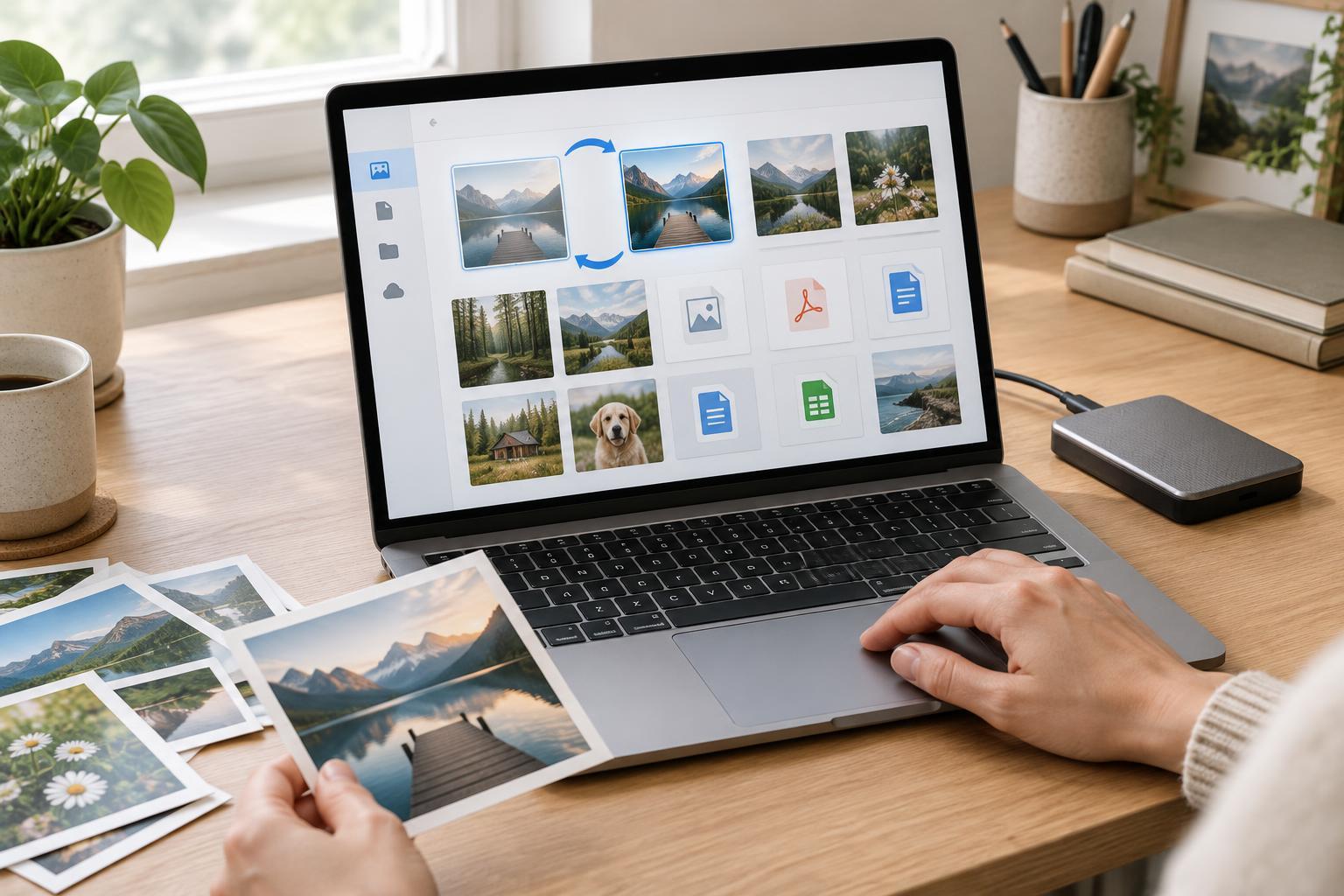
Biblioteka mediów to miejsce, z którego CMS pobiera zdjęcia, grafiki, pliki PDF i inne materiały używane na stronie. Gdy witryna jest mała, właściwy obraz można znaleźć na pierwszy rzut oka. Z czasem podobne miniatury, kolejne wersje dokumentów i pliki o nazwach takich jak „final2” utrudniają pracę. Porządek pomaga nie tylko szybciej wybrać właściwy materiał, lecz także ogranicza ryzyko opublikowania nieaktualnego cennika lub niewłaściwego zdjęcia.
Zacznij od prostego rozróżnienia: pliki używane na stronie, materiały przygotowane do późniejszej publikacji oraz rzeczy, których przeznaczenia nie znasz. Te ostatnie zostaw do sprawdzenia, zamiast od razu je usuwać. W wielu systemach jeden obraz może być wykorzystany w kilku miejscach, na przykład w artykule i na stronie głównej. Usunięcie go z biblioteki może więc wpłynąć na więcej niż jedną podstronę.
Przygotuj pliki, zanim je prześlesz
Nadawaj plikom nazwy, które opisują zawartość i pozwalają odróżnić wersje. „zespol-obslugi-klienta.jpg” jest bardziej użyteczne niż „IMG_4821.jpg”. Przy dokumentach możesz dodać informację o ich zastosowaniu lub wersji, na przykład „formularz-kontaktowy-wersja-2.pdf”. Unikaj nazw sugerujących, że coś jest „ostateczne”, jeśli plik może się jeszcze zmienić. Jeżeli CMS oferuje foldery, etykiety lub kolekcje, wybierz kilka trwałych grup odpowiadających pracy nad witryną, zamiast tworzyć osobną grupę dla każdego wpisu.
Przed przesłaniem sprawdź, czy plik ma właściwy format, rozsądne wymiary i nie zawiera danych, których nie chcesz publikować. Zdjęcie przeznaczone do niewielkiego pola na stronie zwykle nie musi zachowywać pełnych wymiarów z aparatu. Nazwa pliku nie zastępuje też opisu dostępności: jeśli obraz przekazuje istotną informację, uzupełnij tekst alternatywny tam, gdzie pozwala na to CMS. Opis powinien mówić, co jest ważne dla odbiorcy w danym miejscu; czysto dekoracyjna grafika często go nie potrzebuje.
Zrób przegląd bez pochopnego usuwania
Porządki warto prowadzić małymi partiami, na przykład zaczynając od dokumentów do pobrania albo obrazów przypisanych do starszych wpisów. Wyszukaj podobne nazwy, obejrzyj miniatury i sprawdź daty dodania, jeśli system je pokazuje. Następnie otwórz strony, na których dany materiał może być używany. Nie każdy CMS wskazuje wszystkie miejsca wykorzystania pliku, szczególnie gdy jego adres wklejono ręcznie. Brak powiązania widocznego w panelu nie daje więc pewności, że materiał jest zbędny.
Warto też odróżniać duplikat od celowo przygotowanej odmiany. To samo zdjęcie może mieć wersję szeroką do nagłówka i przyciętą do listy artykułów. Zamiast usuwać jedną z nich, sprawdź, czy obie są potrzebne. Jeśli kilka osób prowadzi stronę, ustal krótką zasadę nazywania i dodawania plików. Nawet prosty wspólny sposób pracy ogranicza powstawanie kolejnych kopii.
Podmieniaj plik zgodnie z tym, jak działa CMS
„Podmiana” może oznaczać dwie różne czynności: wgranie nowego pliku i wskazanie go na stronie albo zastąpienie zawartości istniejącego pliku. Pierwszy sposób zwykle pozostawia starą wersję w bibliotece, dopóki jej nie usuniesz. Drugi może zmienić materiał wszędzie tam, gdzie używany jest dotychczasowy plik. Przed wyborem metody sprawdź więc, czy aktualizacja ma dotyczyć jednej podstrony, czy wszystkich miejsc. Jeśli nie znasz zakresu użycia, bezpieczniej jest najpierw dodać nowy plik i zmienić go tylko w wybranym miejscu.
Zanim zaczniesz, upewnij się, że masz aktualną kopię zapasową strony, a przy ważnym dokumencie zachowaj także poprzednią wersję pliku. Zanotuj, gdzie używany jest stary materiał. Przy zastępowaniu pliku o tym samym adresie pamiętaj, że przeglądarka lub pamięć podręczna strony może przez pewien czas pokazywać wcześniejszą wersję. Z kolei przesłanie pliku pod nowym adresem wymaga sprawdzenia odnośników prowadzących do starego dokumentu.
Sprawdź efekt i utrzymuj prostą rutynę
Po zmianie otwórz podstronę jako zwykły odwiedzający. Sprawdź wygląd obrazu na wąskim i szerokim ekranie, działanie linku do pobrania oraz to, czy podpis i tekst alternatywny nadal pasują do materiału. Jeśli stary plik był używany w kilku miejscach, przejrzyj także te strony. Gdy widzisz poprzednią wersję, odśwież stronę i sprawdź, czy witryna korzysta z pamięci podręcznej, zanim ponowisz podmianę.
Na co dzień wystarczy krótka rutyna: przygotuj plik przed przesłaniem, nadaj mu rozpoznawalną nazwę, dodaj potrzebny opis i po publikacji sprawdź wynik. Co jakiś czas przejrzyj materiały, których nie udało się wcześniej zidentyfikować. Usuwaj je dopiero wtedy, gdy masz pewność, że nie są potrzebne, i możesz je przywrócić z kopii zapasowej. Dzięki temu biblioteka pozostanie użytecznym narzędziem, a nie magazynem zagadkowych plików.