Dlaczego kolejność ma znaczenie
CMS, szablon i wtyczki współpracują ze sobą. CMS odpowiada za podstawowe działanie witryny, szablon za jej wygląd i część układu, a wtyczki dodają funkcje, takie jak formularz czy wyszukiwarka w katalogu. Zmiana jednego elementu może ujawnić problem w innym: strona nadal się otwiera, ale przycisk przestaje działać albo znika fragment treści. Dlatego lepiej traktować aktualizacje jako krótką procedurę z kontrolą wyników, a nie jedno zbiorowe zadanie.
Nie istnieje jedna kolejność odpowiednia dla każdego systemu. Wskazówki autorów CMS, szablonu i wtyczek oraz informacje o zgodności mają pierwszeństwo przed ogólnym schematem. Szczególną uwagę zwróć na duże zmiany wersji i rozszerzenia niezbędne do działania strony. Jeśli aktualizacja dotyczy luki bezpieczeństwa, nie odkładaj jej bez powodu, ale nadal zadbaj o kopię i możliwość sprawdzenia efektów.
Przygotuj stronę, zanim cokolwiek zmienisz
Najpierw zanotuj obecne wersje CMS, szablonu i ważnych wtyczek. Przejrzyj komunikaty o wymaganiach i zgodności dostępne w panelu lub dokumentacji używanych narzędzi. Sprawdź też, czy masz dostęp do panelu administracyjnego oraz do sposobu przywrócenia witryny, gdyby panel przestał działać. Jeśli stronę prowadzi kilka osób, uprzedź je o planowanych pracach, aby nikt w tym samym czasie nie edytował treści.
Wykonaj kopię plików i bazy danych, a następnie upewnij się, że wiesz, gdzie jest zapisana i jak ją odtworzyć. Sam komunikat „kopia utworzona” nie mówi jeszcze, czy przywracanie się powiedzie. Przy ważnej stronie warto najpierw przećwiczyć aktualizację w kopii testowej, oddzielonej od witryny widocznej dla odwiedzających. Nawet przy małym blogu wybierz spokojny moment na prace i zapisz, co zamierzasz zmienić.
Rozsądna kolejność aktualizacji
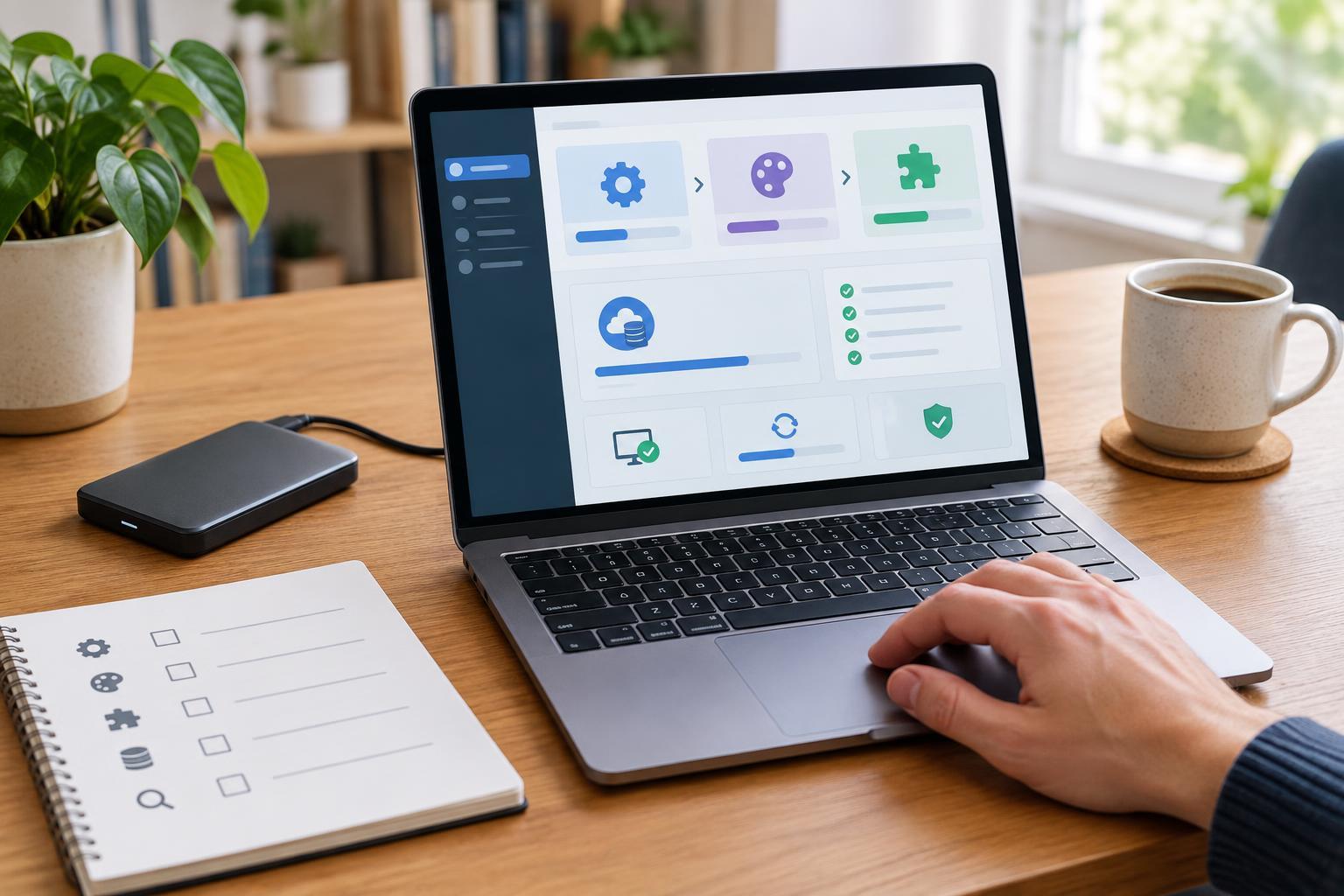
Gdy informacje o zgodności nie wskazują inaczej, zacznij od CMS, a potem przejdź do szablonu i wtyczek. Po aktualizacji CMS sprawdź, czy działa panel oraz czy otwiera się strona główna. Następnie zaktualizuj szablon i zobacz kilka różnych podstron. Wtyczki aktualizuj pojedynczo albo małymi grupami powiązanych narzędzi; po każdej zmianie łatwiej wtedy ustalić, co spowodowało usterkę.
Ten schemat trzeba dostosować do zależności. Niektóre wtyczki lub szablony wymagają określonej wersji CMS, a inne muszą zostać przygotowane do nowej wersji przed jej instalacją. Jeśli używasz szablonu potomnego lub własnych modyfikacji, sprawdź, czy zmiana szablonu głównego nie wpłynie na ich działanie. Nie usuwaj pochopnie starego rozwiązania tylko dlatego, że pojawiło się nowsze: najpierw ustal, czy pełni ważną funkcję i czym zostałoby zastąpione.
Co sprawdzić po aktualizacji
Nie poprzestawaj na widoku strony głównej. Otwórz podstronę z dłuższą treścią, sprawdź menu, linki, obrazy i wygląd na wąskim ekranie. Jeśli witryna jest firmowa, wyślij testową wiadomość przez formularz i sprawdź, czy dotarła. Na blogu zobacz wpis, kategorie oraz komentarze, jeżeli są włączone. W prostym katalogu przetestuj wyszukiwanie, filtry i stronę pojedynczego wpisu.
Sprawdź też panel redakcyjny: czy da się otworzyć edytor, zapisać szkic i podejrzeć zmianę. Zwróć uwagę na czytelność tekstu, widoczność fokusu podczas obsługi klawiaturą oraz etykiety pól formularza. Jeśli korzystasz z pamięci podręcznej, odśwież ją zgodnie z ustawieniami strony, zanim uznasz, że zmiana wyglądu się nie udała. Na koniec zapisz zaktualizowane wersje i zauważone problemy; taka notatka ułatwi następne prace.
Gdy po zmianie coś przestanie działać
Najpierw ustal zakres problemu: czy dotyczy jednej podstrony, konkretnej funkcji, czy całej witryny. Jeżeli aktualizacje były wykonywane etapami, wróć do ostatniej zmiany i sprawdź komunikaty błędów dostępne w używanym systemie. Nie instaluj kolejnych aktualizacji na ślepo w nadziei, że naprawią usterkę. Przy poważnym problemie przywróć sprawdzoną kopię zgodnie z przygotowaną wcześniej procedurą, pamiętając, że może to cofnąć również treści dodane po jej wykonaniu.
Po przywróceniu strony nie zostawiaj problematycznego elementu bez uwagi. Zanotuj, która zmiana wywołała trudność, sprawdź wymagania zgodności i ponów próbę dopiero wtedy, gdy masz sposób na weryfikację wyniku. Regularne, kontrolowane aktualizacje zwykle są prostsze niż nadrabianie wielu zaległych zmian naraz.